
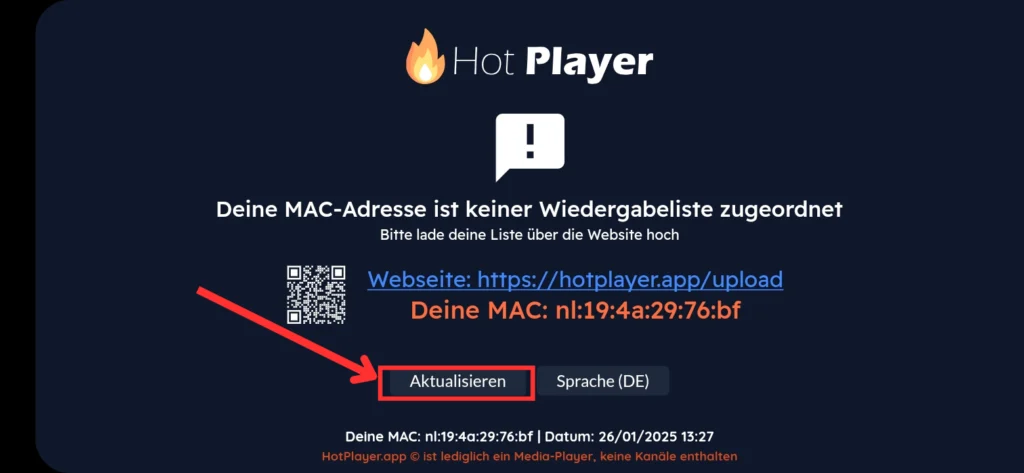
Schritt 1: Öffnen Sie Ihre Hot Player App und kopieren Sie die MAC-Adresse aus der App.
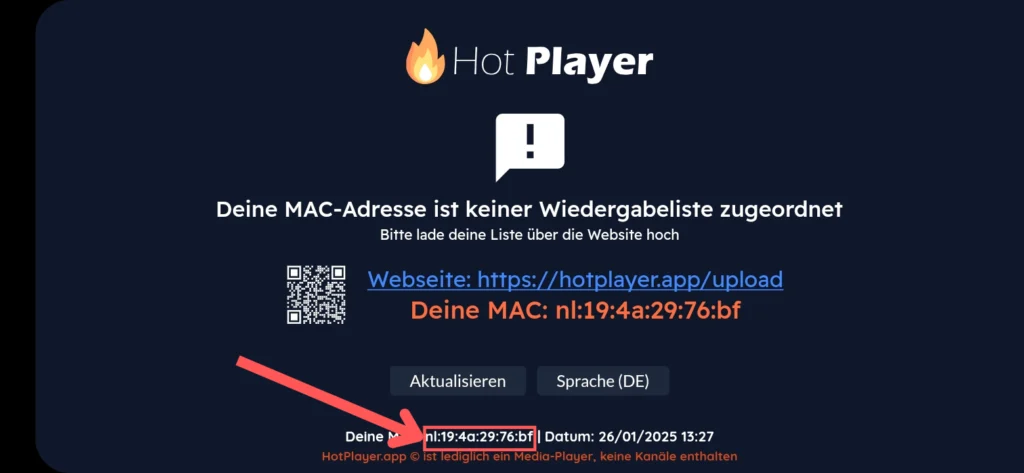
Schritt 2: Öffnen Sie diesen Link in Ihrem Browser (z. B. auf Ihrem Smartphone):
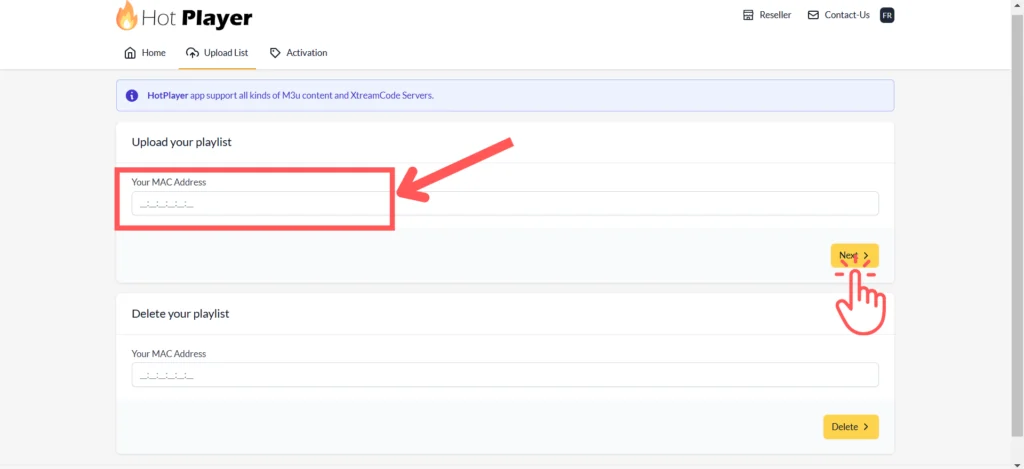
https://hotplayer.app/upload
Fügen Sie hier Ihre MAC-Adresse ein und klicken Sie auf Weiter.
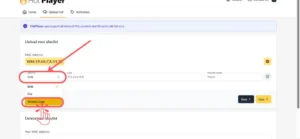
Schritt 3: Klicken Sie auf „Link“ und anschließend auf „Xtream Code“, wie im untenstehenden Bild gezeigt.
Schritt 4:
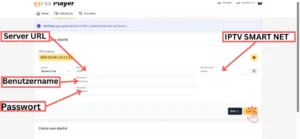
Unter „Playlist Name“ tragen Sie „IPTV SMART NET neu“ ein.
Geben Sie anschließend Ihre Zugangsdaten (Benutzername, Passwort und Server-URL) ein.
👉 Wichtig: Verwenden Sie diesmal folgende neue Server-URL, um die Blockierung zu umgehen:
http://cf.veltrixnode.com
Klicken Sie anschließend auf „Save“, um die Einstellungen zu speichern.
Schritt 5: Kehren Sie zur Hot Player App zurück, klicken Sie auf Aktualisieren– fertig! Viel Spaß!
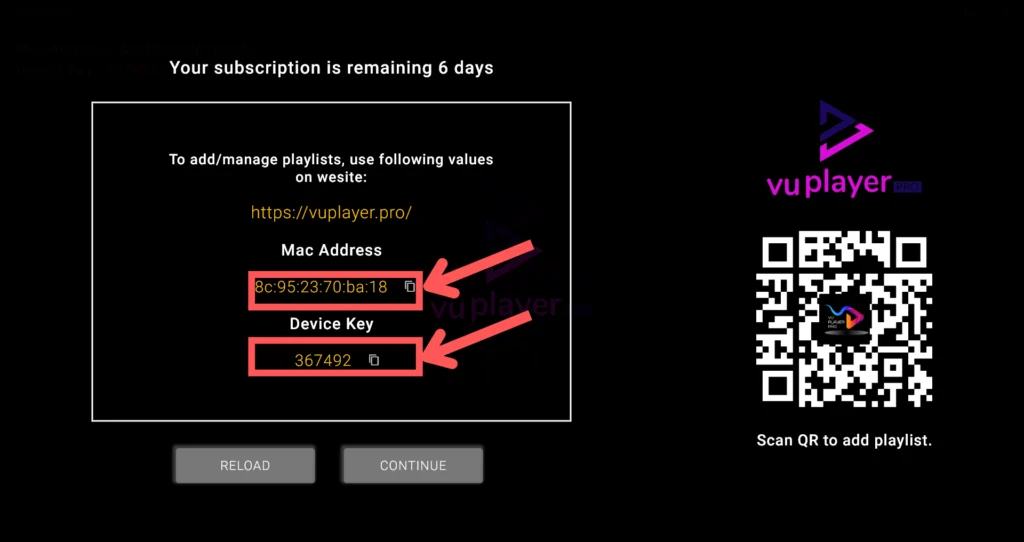
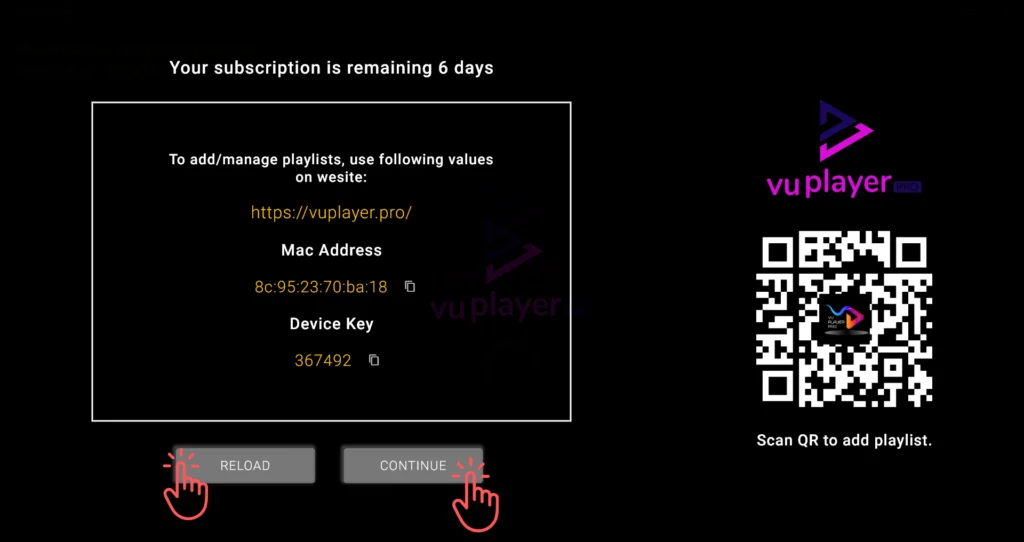
Schritt 1: Öffnen Sie Ihre Vu Player Pro App und kopieren Sie die MAC-Adresse und den Geräteschlüssel.
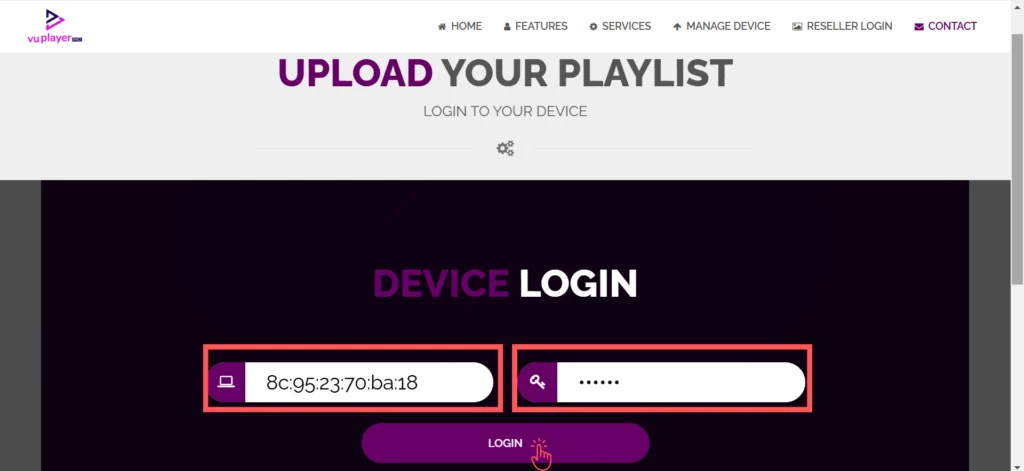
Schritt 2: Öffnen Sie diesen Link in Ihrem Browser (Sie können hierfür Ihr Smartphone oder Ihren Computer verwenden):
https://vuplayer.pro/login
Geben Sie Ihre MAC-Adresse und den Geräte-Schlüssel ein und klicken Sie auf „Login“.
Schritt 3: Löschen Sie alle Wiedergabelisten, wie im Video gezeigt.
Schritt 4: Klicken Sie auf „Add XC Playlist“
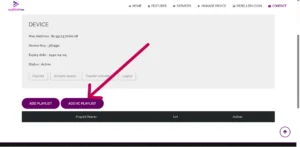
Schritt 5:
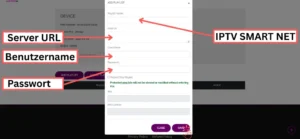
Unter „Playlist Name“ tragen Sie IPTV SMART NET ein.
Geben Sie anschließend Ihre Zugangsdaten (Benutzername, Passwort und Server-URL) ein. Wichtig: Verwenden Sie diesmal folgende neue Server-URL, um die Blockierung zu umgehen:
http://cf.veltrixnode.com
Klicken Sie anschließend auf „Save“, um die Einstellungen zu speichern.
Schritt 6:Wechseln Sie zurück zur App, klicken Sie auf „Reload“ und anschließend auf „Continue“.
Fertig!
Schritt 1: Öffnen Sie die IPTV Smarters Pro App und löschen Sie alle vorhandenen Playlists (Wiedergabelisten).
Schritt 2:
Erstellen Sie nun eine neue Playlist (Wiedergabeliste).
Klicken Sie dazu auf „Neue Playlist hinzufügen“. Tragen Sie unter „Playlist Name“ „IPTV SMART NET “ ein.
Geben Sie anschließend Ihre Zugangsdaten (Benutzername, Passwort und Server-URL) ein. Wichtig: Verwenden Sie diesmal folgende neue Server-URL, um die Blockierung zu umgehen:
http://cf.veltrixnode.com
Klicken Sie anschließend auf „Playlist hinzufügen“, um die Einstellungen zu speichern.
Hinweis: Wenn Sie die App IPTV Smarters Pro auf einem Samsung TV- oder LG-TV verwenden, benötigen Sie eine spezielle Server-URL. In diesem Fall senden Sie uns bitte eine E-Mail und teilen Sie uns mit, dass Sie die App IPTV Smarters Pro auf einem Samsung- oder LG-TV nutzen und eine passende Server-URL benötigen. Wir werden Ihnen diese anschließend zusenden.
Schritt 1: Öffnen Sie Ihre Bob Player App und kopieren Sie die MAC-Adresse und den Geräteschlüssel.
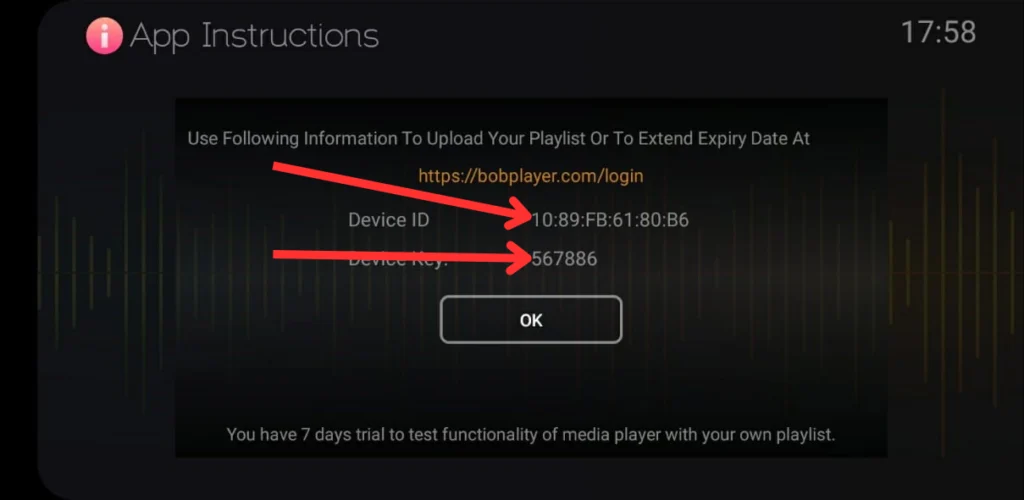
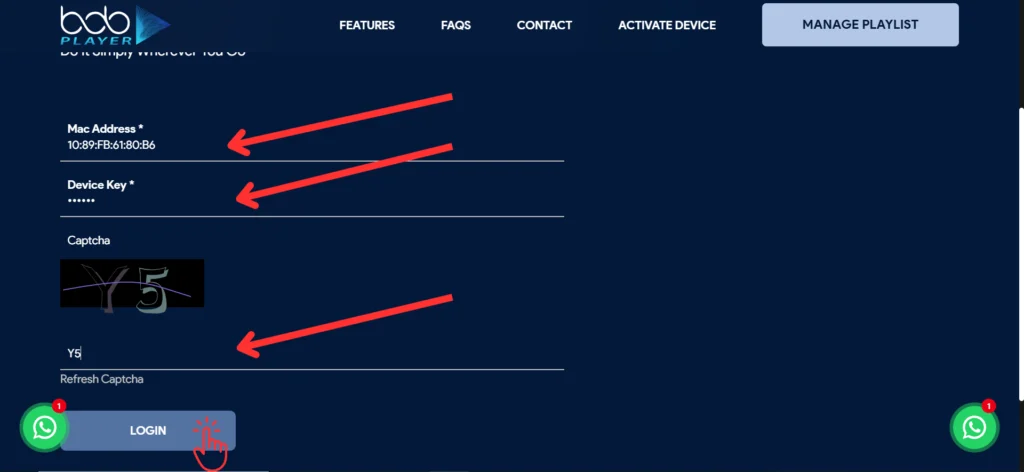
Schritt 2: Gehen Sie zu Ihrem Smartphone oder Computer, öffnen Sie den Browser und rufen Sie den folgenden Link auf: https://bobplayer.com/login
Geben Sie Ihre MAC-Adresse und den Geräte-Schlüssel ein und klicken Sie auf „Login“.
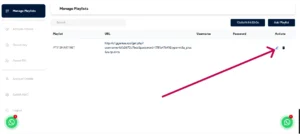
Schritt 3: Sie sehen nun Ihre Wiedergabeliste.
Klicken Sie auf „Edit“ (das kleine Stift-Symbol), wie im Bild unten gezeigt.
Schritt 4: Jetzt sehen Sie Ihren M3U-Link (siehe Bild unten).
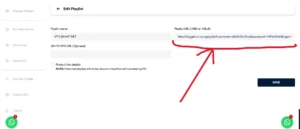
Bitte achten Sie hier genau auf den Anfang des Links.
Angenommen, Ihr aktueller M3U-Link lautet:
http://cf.ggenius.xyz/get.php?username=bfb2670c76cd&password=1781b47641&type=m3u_plus&output=ts
Am Anfang dieses M3U-Links befindet sich eine Server-URL, die blockiert wurde. In diesem Beispiel ist das: http://cf.ggenius.xyz
Sie müssen nur den ersten Teil des M3U-Links löschen und durch die neue Server-URL ersetzen: http://cf.veltrixnode.com
und klicken Sie auf „Save“.
Schritt 5: Wechseln Sie zurück zur App, starten Sie die App oder Ihr Gerät neu, und es sollte funktionieren.
Wenn Sie IBO Player, IBO Player Pro oder eine andere App mit „IBO“ oder „IB“ im Namen nutzen:
Öffnen Sie Ihre App und suchen Sie den offiziellen Website-Link Ihrer App.
Normalerweise finden Sie die Website-URL zusammen mit der MAC-Adresse und dem Device Key(Geräteschlüssel), sobald Sie die App öffnen.
Falls nicht, klicken Sie auf „Playlist“ oder „Playlist verändern“, um die Informationen anzuzeigen.
Öffnen Sie den Website-Link in Ihrem Browser (auf dem Handy oder PC) und klicken Sie auf „Manage Device“.
Folgen Sie anschließend den Schritten im untenstehenden Video.
Dies sind die neuen Server-URLs, die Sie nutzen sollten, um die Blockierung zu umgehen:
http://cf.veltrixnode.com
Schritt 1: Öffnen Sie Ihre Smartone IPTV App und kopieren Sie die MAC-Adresse aus der App.
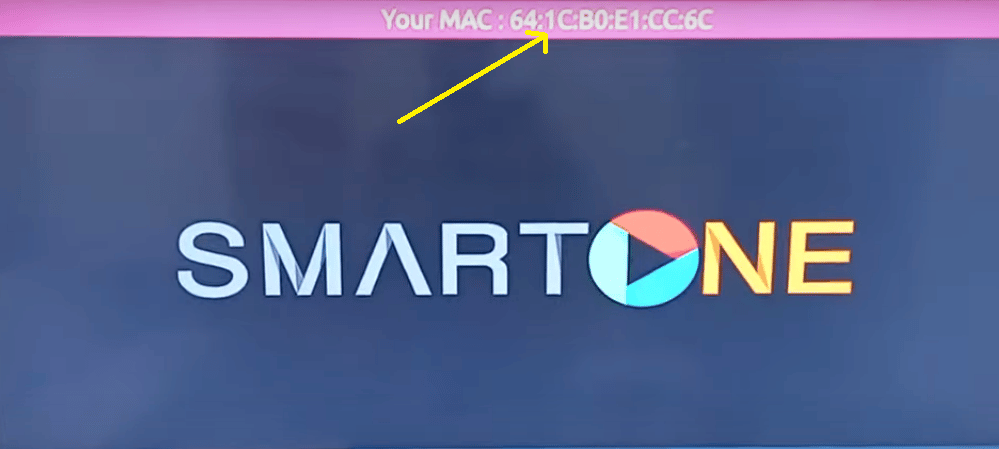
Schritt 2: Gehen Sie zu Ihrem Smartphone oder Computer, öffnen Sie den Browser und rufen Sie den folgenden Link auf: https://smartone-iptv.com/plugin/smart_one/main_generate
Schritt 3: klicken Sie on „Xtream Server Info“.
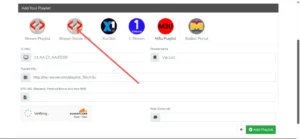
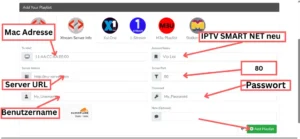
Schritt 4: Geben Sie die MAC-Adresse Ihrer SmartOne IPTV App ein. Unter „Account Name“ tragen Sie „IPTV SMART NET neu“ ein.
Geben Sie anschließend Ihre Zugangsdaten (Benutzername, Passwort und Server-URL) ein. Beim Server-Port geben Sie 80 ein.
Wichtig: Verwenden Sie diesmal folgende neue Server-URL, um die Blockierung zu umgehen:
http://cf.veltrixnode.com
Klicken Sie anschließend auf „Add Playlist“, um die Einstellungen zu speichern.
Schritt 5: Kehren Sie zur SmartOne IPTV App zurück, klicken Sie auf „Reload“ und wählen Sie die neu erstellte Wiedergabeliste mit dem Namen „IPTV SMART NET neu“ aus – fertig! Viel Spaß!