
Erhaltene Nachricht „Authorization failed for above host“ in IPTV Smarters Pro
Diese Fehlermeldung bedeutet, dass IPTV Smarters Pro die Verbindung zu unserem Service über die verwendete Server-URL nicht zulässt. Das Problem liegt in diesem Fall möglicherweise an der App oder an der Autorisierung der Server-URL.
Lösung 1: Einen anderen IPTV-Player verwenden (empfohlen)
Unsere empfohlene Lösung ist die Verwendung eines anderen IPTV-Players. Sie können eine beliebige kompatible IPTV-App Ihrer Wahl nutzen oder eine App aus unserer Installationsanleitung auswählen.
Lösung 2: IPTV Smarters Pro weiterhin verwenden
Wenn Sie weiterhin IPTV Smarters Pro verwenden möchten, überprüfen Sie bitte zunächst, ob Sie die richtige App auf Ihrem Samsung oder LG Smart TV installiert haben und ob Ihr Gerät die unten genannten Voraussetzungen erfüllt.
Wenn alle Voraussetzungen erfüllt sind, kontaktieren Sie bitte unser Support-Team per E-Mail und bitten Sie um eine neue Server-URL für IPTV Smarters Pro auf Ihrem Samsung oder LG Smart TV.
Ihre bisherigen Zugangsdaten (Benutzername und Passwort) bleiben unverändert. Sie erhalten lediglich eine neue Server-URL, die Sie zusammen mit Ihrem Benutzernamen und Passwort in der App eingeben müssen.
Voraussetzungen für Samsung Smart TVs
Richtiger App-Name: Smarters Pro
Entwickler: Tech Smarters Private Limited
Kompatibilität: Verfügbar für kompatible Samsung Smart TVs ab dem Modelljahr 2022 mit Tizen 6.5 oder höher.
So sieht die richtige App aus:
Bitte stellen Sie sicher, dass Sie die richtige App installiert haben und Ihr Samsung Smart TV die genannten Voraussetzungen erfüllt.
Voraussetzungen für LG Smart TVs
Richtiger App-Name: Smarters Pro Original
Anbieter: WHMCS Smarters
So sieht die richtige App aus:
Kompatible LG Smart TVs:
2025 – webOS 25
2024 – webOS 24
2023 – webOS 23
2022 – webOS 22
2021 – webOS 6.0
Bitte stellen Sie sicher, dass Sie die richtige App installiert haben und Ihr LG Smart TV mit einer der aufgeführten webOS-Versionen kompatibel ist.
Wichtig: Wenn Sie alle Voraussetzungen erfüllen und IPTV Smarters Pro weiterhin verwenden möchten, kontaktieren Sie bitte unser Support-Team, damit wir Ihnen eine passende Server-URL bereitstellen können.
Alle Kanäle funktionieren nicht oder zeigen einen leeren Bildschirm (Schwarzer Bildschirm mit Wiedergabefehler) nach dem Laden der Kanalliste
Lösung
Schalten Sie Ihren WLAN-Router und das betroffene Gerät für etwa 5 Minuten aus. Schalten Sie anschließend beide wieder ein und versuchen Sie es erneut.
Wenn möglich, verbinden Sie das Gerät außerdem über ein LAN-Kabel direkt mit dem Router.
Wenn das Problem weiterhin besteht, kann eine der folgenden Ursachen vorliegen:
Ihr Internetanbieter blockiert möglicherweise unsere Server-URLs.
Sie haben möglicherweise das Land gewechselt und nutzen unseren Service jetzt aus einem anderen Land.
Sie verwenden möglicherweise ein VPN und müssen einige Einstellungen anpassen.
Wenn Sie ein VPN verwenden
Wenn Sie einen VPN-Dienst verwenden, lesen Sie bitte den FAQ-Abschnitt:„Wenn Sie ein VPN verwenden oder verwenden möchten“
Wenn Sie unseren Service im Ausland nutzen
Wenn Sie kein VPN verwenden, aber inzwischen in ein anderes Land gereist sind oder unseren Service aus dem Ausland nutzen, lesen Sie bitte den FAQ-Abschnitt:„Wenn Sie unseren Service im Ausland nutzen möchten“
Wenn Sie vermuten, dass Ihr Internetanbieter unseren Service blockiert
Dies kann insbesondere bei Swisscom oder Sunrise in der Schweiz sowie bei Vodafone in Deutschland vorkommen, kann aber auch bei anderen Internetanbietern auftreten.
Bitte lesen Sie dazu den FAQ-Abschnitt: „Wenn Sie Vodafone, Swisscom oder Sunrise als Internetanbieter nutzen“
Schneller Test mit mobilen Daten
Wenn Sie vermuten, dass Ihr Internetanbieter unsere Server-URLs blockiert, können Sie dies mit einem einfachen Test überprüfen:
1. Trennen Sie Ihr Gerät vom WLAN.
Deaktivieren Sie das WLAN auf dem Gerät, auf dem Sie unseren Service normalerweise nutzen.
2. Verbinden Sie das Gerät mit mobilen Daten (4G oder 5G).
Wenn Ihr TV-Gerät keine direkte Verbindung zu mobilen Daten herstellen kann, können Sie alternativ einen IPTV-Player auf Ihrem Smartphone oder Laptop installieren und unseren Service dort über mobile Daten testen. Eine entsprechende Anleitung finden Sie in unserer Installationsanleitung.
3. Testen Sie anschließend unseren Service.
- Funktioniert unser Service über 4G/5G, aber nicht oder nicht ordnungsgemäß über Ihr WLAN? Dann deutet dies darauf hin, dass die Ursache möglicherweise bei Ihrem Internetanbieter oder Ihrer Router-Konfiguration liegt.
In diesem Fall überprüfen Sie bitte zunächst die Einstellungen Ihres Routers, insbesondere ob dort eine Sicherheits- oder Filteroption aktiviert ist, die unsere Server-URLs blockieren könnte.
Wenn Sie keine entsprechende Einstellung finden oder das Problem weiterhin besteht, kontaktieren Sie bitte unser Support-Team. Wir können Ihnen dann eine alternative Server-URL zur Verfügung stellen.
Fritz!Box
Wenn Sie eine Fritz!Box verwenden, finden Sie weiter unten einen eigenen FAQ-Abschnitt mit zusätzlichen Informationen und Lösungsschritten.
Wenn Sie Sunrise, Swisscom oder Vodafone, als Internetanbieter nutzen
Beachten Sie bitte Folgendes:
Einige Internetanbieter, darunter Swisscom, Sunrise und Vodafone, verfügen über Sicherheits- und Filtersysteme, die in bestimmten Fällen fälschlicherweise auch unsere Server-URLs blockieren können.
Wie können Sie feststellen, ob Ihr Internetanbieter unsere Server-URLs blockiert?
[1️⃣] Test mit mobilen Daten
Schalten Sie Ihr WLAN bzw. Ihre Internetverbindung aus und testen Sie unseren Service über 4G oder 5G.
Falls Sie Ihr TV-Gerät nicht mit mobilen Daten verbinden können, können Sie alternativ einen IPTV-Player auf Ihrem Smartphone oder Laptop installieren und den Service dort testen. Eine entsprechende Anleitung finden Sie in unserer Installationsanleitung.
- Funktioniert IPTV über mobile Daten, aber nicht oder nicht ordnungsgemäß über WLAN? Dann deutet dies darauf hin, dass Ihr Internetanbieter unsere Server-URLs blockiert.
In diesem Fall folgen Sie bitte den entsprechenden Schritten unten:
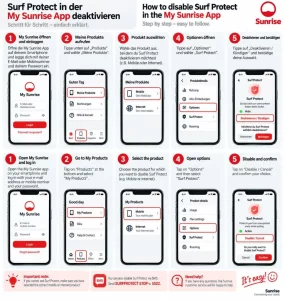
🇨🇭 Sunrise (Schweiz):
Wenn Sie Sunrise als Internetanbieter verwenden und unsere Server-URLs blockiert werden, folgen Sie bitte den Schritten auf dem folgenden Bild:
🇨🇭 Swisscom / 🇩🇪 Vodafone
Wenn Sie Swisscom in der Schweiz oder Vodafone in Deutschland bzw. in einem anderen Land als Internetanbieter nutzen und unser Service blockiert wird, folgen Sie bitte den Schritten im folgenden Video:
Wenn Sie einen FRITZ!Box-Router nutzen
Beachten Sie bitte Folgendes:
Wenn Sie ein Abonnement bei uns haben und nach der Eingabe Ihrer Zugangsdaten zwar die Senderliste sehen, aber alle Kanäle leer bleiben und die Fehlermeldung „Wiedergabefehler“ erscheint, können unter Umständen die Filtereinstellungen Ihrer FRITZ!Box die Ursache sein.
Die Kindersicherung der FRITZ!Box kann den Internetzugang je nach Konfiguration einschränken. Insbesondere aktivierte Filterlisten können den Zugriff auf bestimmte Internetseiten blockieren.
Bitte überprüfen Sie die folgenden Einstellungen. Die genauen Bezeichnungen können je nach FRITZ!Box-Modell und FRITZ!OS-Version abweichen.
1. Kindersicherung für das Gerät überprüfen
Wenn für Ihr Gerät Internetbeschränkungen eingerichtet sind, können Sie überprüfen, ob diese erforderlich sind. Falls keine Einschränkungen benötigt werden, können Sie dem Gerät das Zugangsprofil „Unbeschränkt“ zuweisen.
Öffnen Sie die Benutzeroberfläche Ihrer FRITZ!Box.
Klicken Sie auf „Internet“ und anschließend auf „Filter“.
Klicken Sie auf „Zugangsprofile ändern“.
Wählen Sie für das jeweilige Gerät in der Ausklappliste das Zugangsprofil „Unbeschränkt“ aus.
Klicken Sie auf „Übernehmen“, um die Einstellungen zu speichern.
Starten Sie anschließend Ihr Gerät bzw. Ihren IPTV-Player und auch Ihren Router neu und überprüfen Sie, ob die Kanäle wieder funktionieren.
2. Filter für Internetseiten überprüfen
Wenn das Problem weiterhin besteht, überprüfen Sie, ob ein Filter für Internetseiten aktiviert ist, der den Zugriff einschränkt.
Öffnen Sie die Benutzeroberfläche Ihrer FRITZ!Box.
Klicken Sie auf „Internet“ und anschließend auf „Filter“.
Öffnen Sie die Registerkarte „Zugangsprofile“.
Klicken Sie neben dem betreffenden Zugangsprofil auf die Schaltfläche Bearbeiten.
Überprüfen Sie im Abschnitt „Filter für Internetseiten“, ob die Option „Internetseiten filtern“ aktiviert ist.
Wenn der Filter aktiv ist, deaktivieren Sie ihn und klicken Sie auf „Übernehmen“, um die Änderungen zu speichern.
Testen Sie anschließend erneut, ob unser Service funktioniert.
Wichtiger Hinweis: Wenn Sie festgestellt haben, dass einer der oben genannten Filter unseren Service blockiert, Sie diese Filter aber weiterhin nutzen möchten, können Sie einfach eine Ausnahme für unsere Server-URL einrichten, damit diese nicht blockiert wird. Weitere Informationen finden Sie auf der offiziellen FRITZ!Box-Website:
Filterlisten für Internetseiten in der FRITZ!Box erstellen
Sollte das Problem weiterhin bestehen, kontaktieren Sie bitte unseren Support, damit wir Ihnen bei der weiteren Fehlersuche helfen können.
Wenn Sie unseren Service im Ausland nutzen möchten
Bitte beachten Sie Folgendes:
Unser Service ist weltweit verfügbar. Aus Sicherheitsgründen ist jedoch zunächst ein Geoblocking aktiviert.
Wenn Sie beispielsweise nach dem Abschluss Ihres Abonnements unseren Service zum ersten Mal aus Deutschland nutzen, wird Ihr Konto zunächst auf die Nutzung in Deutschland beschränkt.
Wenn Sie anschließend ins Ausland reisen und unseren Service dort weiterhin nutzen möchten, kontaktieren Sie bitte unser Support-Team, damit wir das Geoblocking für Ihr Konto aufheben können.
Wenn Sie ein VPN verwenden oder verwenden möchten
Beachten Sie bitte Folgendes:
Aus Sicherheitsgründen verwendet unser Service zunächst ein Geoblocking. Das bedeutet: Wenn Sie ein Abonnement bei uns abschließen und sich über Ihre VPN-App zum ersten Mal mit einer IP-Adresse aus einem bestimmten Land verbinden, wird Ihr IPTV-Dienst zunächst auf dieses Land beschränkt.
Wenn Sie beispielsweise zum ersten Mal eine deutsche IP-Adresse verwenden, funktioniert Ihr IPTV-Dienst anschließend nur mit einer IP-Adresse aus Deutschland. Wenn Sie später zu einer IP-Adresse aus einem anderen Land wechseln, funktioniert der Service möglicherweise nicht mehr.
Wenn Sie den Service mit einer IP-Adresse aus einem anderen Land nutzen möchten, kontaktieren Sie bitte unser Support-Team per E-Mail und teilen Sie uns mit, dass Sie das Geoblocking für Ihr Konto entfernen lassen möchten. Wir helfen Ihnen gerne weiter.
⚠️ Wichtiger Hinweis – 20.09.2026
Bei einigen VPN-Anbietern, nicht bei allen, gab es ein Update, das Auswirkungen auf bestimmte unserer Server-URLs haben kann.
Wenn Sie NordVPN verwenden und unser Service plötzlich nicht mehr funktioniert, öffnen Sie bitte Ihre VPN-App und deaktivieren Sie die Option „Schutz vor Betrug und Phishing“. In den meisten Fällen sollte das Problem dadurch behoben werden.
Wenn Sie Surfshark VPN verwenden, öffnen Sie bitte die Einstellungen Ihrer VPN-App und ändern Sie das Protokoll von „Automatisch“ auf „OpenVPN/UDP“. In den meisten Fällen sollte unser Service danach wieder funktionieren.
Falls das Problem weiterhin besteht, kontaktieren Sie uns bitte. Wir stellen Ihnen dann eine spezielle Server-URL zur Verfügung, die für die Nutzung mit einem VPN geeignet ist.
⚠️ Wichtig: Diese spezielle Server-URL funktioniert nur bei aktiviertem VPN.
Wenn Sie kein VPN verwenden, nutzen Sie bitte weiterhin die normale Server-URL aus Ihren Zugangsdaten:
Benutzername – Passwort – Server-URL
Ich habe die Nachricht „Ihre Playlist ist ungültig“ erhalten. Was soll ich tun?
Lösung: Kontaktieren Sie uns per E-Mail, damit wir Ihnen eine andere URL für den Host zusenden können.
Häufiges Einfrieren zwischen 17:00 und 22:00 Uhr
Lösung: Wenn Sie das TELEKOM-Netzwerk nutzen, kann es zu Stoßzeiten zu Überlastungen kommen, da mehr Nutzer online sind. Dies kann die Qualität Ihres IPTV-Streams beeinträchtigen. Kontaktieren Sie Ihren Internetanbieter (ISP), um mögliche Netzwerküberlastungen während dieser Zeiten zu prüfen.
Wechseln Sie zu VODAFONE, da TELEKOM während der Stoßzeiten Probleme mit Streaming-Diensten haben kann. Verbinden Sie das Gerät außerdem möglichst über ein LAN-Kabel mit dem Router.
Routerplatzierung und Einstellungen:
Stellen Sie sicher, dass Ihr Router zentral aufgestellt ist und nicht durch Wände oder andere Objekte behindert wird. Überprüfen Sie außerdem die Router-Einstellungen und priorisieren Sie, wenn möglich, den IPTV-Datenverkehr, um ein reibungsloseres Streaming zu gewährleisten.
Router-Firmware aktualisieren:
Achten Sie darauf, dass die Firmware Ihres Routers auf dem neuesten Stand ist. Router-Hersteller veröffentlichen oft Firmware-Updates, um Leistungsprobleme zu beheben und die Stabilität zu verbessern.
Verwenden Sie eine kabelgebundene Verbindung:
Falls Sie eine WLAN-Verbindung nutzen, sollten Sie in Erwägung ziehen, stattdessen eine kabelgebundene Ethernet-Verbindung zu verwenden. Kabelverbindungen sind in der Regel stabiler und weniger anfällig für Störungen.
Netzwerklast reduzieren:
Trennen Sie andere Geräte vom Netzwerk während der angegebenen Zeiten, um die Gesamtnetzwerklast zu reduzieren. Dies kann helfen, mehr Bandbreite für Ihr IPTV-Streaming bereitzustellen.
Probleme mit dem Ton bei einem IPTV-Kanal
Lösung:
Es gibt mehrere Schritte, die Sie unternehmen können, um das Problem zu beheben und möglicherweise zu lösen:
Andere Kanäle prüfen: Schalten Sie auf andere Kanäle um, um zu sehen, ob das Tonproblem weiterhin besteht. Das hilft festzustellen, ob das Problem nur bei einem bestimmten Kanal auftritt oder allgemeiner Natur ist. Überprüfen Sie auch die HD-, UHD-, 720p- und HEVC-Versionen des Kanals.
Internetverbindung: Stellen Sie sicher, dass Ihre Internetverbindung stabil ist. Eine schlechte oder instabile Verbindung kann zu Pufferproblemen führen und den Ton beeinträchtigen. Starten Sie gegebenenfalls Ihren Router oder Ihr Modem neu.
IPTV-Box oder App neu starten: Oft können vorübergehende Störungen durch einen einfachen Neustart der IPTV-Box oder der verwendeten App behoben werden.
Audioeinstellungen prüfen: Überprüfen Sie die Audioeinstellungen auf Ihrer IPTV-Box oder in der App. Stellen Sie sicher, dass die Lautstärke aufgedreht ist und die Audioausgabe korrekt konfiguriert wurde.
Firmware/Software aktualisieren: Vergewissern Sie sich, dass Ihre IPTV-Box oder die App auf dem neuesten Stand ist. Veraltete Software kann manchmal zu Kompatibilitätsproblemen führen.
Ein anderes Gerät ausprobieren: Wenn möglich, versuchen Sie, den IPTV-Kanal auf einem anderen Gerät zu öffnen, um zu prüfen, ob das Problem nur bei einem bestimmten Gerät auftritt.
Auf Werkseinstellungen zurücksetzen: Als letzten Ausweg können Sie Ihre IPTV-Box oder die App auf die Werkseinstellungen zurücksetzen. Seien Sie hierbei vorsichtig, da dies Ihre persönlichen Einstellungen und Präferenzen löschen könnte.
Technischen Support kontaktieren: Wenn keine der oben genannten Maßnahmen das Problem löst, wenden Sie sich an den technischen Support Ihres IPTV-Anbieters. Sie können das spezifische Problem möglicherweise identifizieren und beheben.
Kategorien werden angezeigt, aber sind leer (keine Kanäle, Filme oder Serien)
Lösung: Versuchen Sie, Ihre Senderliste zu aktualisieren. Wenn das Problem weiterhin besteht, probieren Sie bitte folgende Schritte aus:
- Wechseln Sie zu einer anderen IPTV-App.
- Nutzen Sie ein VPN.
- Verbinden Sie das Gerät über ein LAN-Kabel mit dem Router.
Ich kann mich nicht in der App anmelden und erhalte die Fehlermeldung „Fehler beim Aktualisieren der Playlist!!
Es gibt zwei mögliche Gründe dafür:
- Die App ist möglicherweise abgestürzt.
- Die MAC-Adresse hat sich nach einem Stromausfall in Ihrem Zuhause geändert.
Lösungen:
- Versuchen Sie, das Gerät, auf dem Sie die IPTV-App ausführen, neu zu starten. Dies kann vorübergehende Störungen oder Probleme beheben.
- Starten Sie den WLAN-Router neu.
- Wenn sich die MAC-Adresse geändert hat, kontaktieren Sie uns bitte, damit wir Sie mit der neuen MAC-Adresse verbinden können.